




การทำเว็บไซต์ในยุคนี้ไม่จำเป็นต้องเขียนโค้ดหรือมีพื้นฐานด้านโปรแกรมมิ่งอีกต่อไป เพราะคุณสามารถติดตั้ง WordPress และเริ่มต้นทำเว็บไซต์ง่ายๆ ได้ภายในเวลาไม่กี่นาที หากมีโดเมนและ Hosting พร้อม
วันนี้เราจะพาคุณไล่ทีละขั้นตอนแบบละเอียด ตั้งแต่การเตรียมระบบ ไปจนถึงเข้าใช้งาน WordPress ครั้งแรก พร้อมอธิบายทุกจุดที่มือใหม่มักสงสัย เพื่อให้คุณทำตามได้จริงโดยไม่งง
WordPress คืออะไร?
WordPress คือระบบจัดการเว็บไซต์ (CMS: Content Management System) ที่ได้รับความนิยมสูงที่สุดในโลก เว็บไซต์องค์กร เว็บบริษัท เว็บข่าว เว็บร้านค้าออนไลน์ และบล็อกจำนวนมากล้วนใช้ WordPress เพราะยืดหยุ่น ปรับแต่งได้หลากหลาย และรองรับ SEO ได้ดี
หากคุณกำลังมองหาวิธีทำเว็บไซต์ง่ายๆ ที่สามารถเติบโตต่อยอดได้ในอนาคต WordPress คือจุดเริ่มต้นที่ดีมาก
เตรียมก่อนติดตั้ง WordPress ต้องมีอะไรบ้าง
ก่อนเริ่มติดตั้ง WordPress คุณควรมี 2 อย่างนี้ให้เรียบร้อย คือ “โดเมน” และ “Hosting” โดเมนคือชื่อเว็บ เช่น yourbrand.com ส่วน Hosting คือพื้นที่ที่เก็บไฟล์เว็บไซต์ทั้งหมด ถ้าคุณยังไม่มีโดเมน ให้จดโดเมนก่อน จากนั้นซื้อ Hosting แล้วชี้โดเมนเข้าหา Hosting ด้วย Nameserver ตามที่ผู้ให้บริการแจ้ง (ขั้นตอนนี้บางเจ้าทำให้เรียบร้อยอยู่แล้วถ้าซื้อโดเมน+โฮสกับเจ้าเดียวกัน)
สิ่งที่ควรเช็กก่อนเริ่มคือ โดเมนเปิดใช้งานแล้วหรือยัง และ Hosting แสดงสถานะ Active แล้วหรือยัง เพราะถ้าระบบยังไม่พร้อม คุณอาจกดติดตั้งแล้วเข้าเว็บไม่ได้ในทันที
ขั้นตอนติดตั้ง WordPress แบบละเอียด มือใหม่ทำตามได้
ขั้นตอนที่ 1 เข้าระบบ Hosting Control Panel ให้เจอ
หลังซื้อ Hosting คุณจะได้อีเมลต้อนรับที่มีลิงก์เข้า “Control Panel” หรือ “cPanel/DirectAdmin” พร้อม Username/Password ให้ล็อกอินเข้าไป หน้าตาอาจต่างกันตามเจ้า แต่หลักการเหมือนกัน คือคุณต้องหาเมนูที่เกี่ยวกับการติดตั้ง WordPress
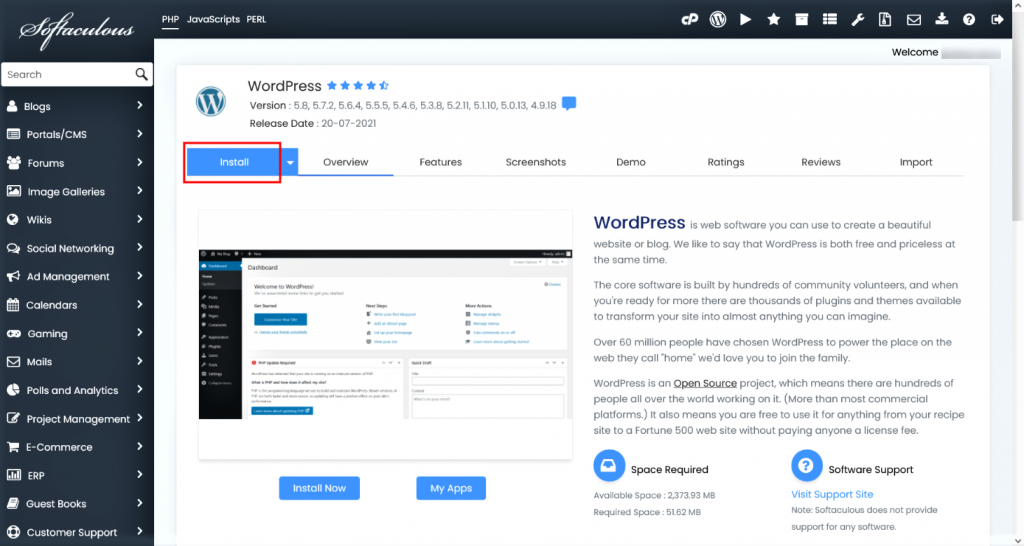
โดยทั่วไปคุณจะเจอ 1 ใน 3 แบบนี้
- แบบแรกคือ cPanel ที่มีไอคอน Softaculous
- แบบที่สองคือหน้า How-to Install WordPress ผ่าน Softaculous ที่มีปุ่ม Install Now
- แบบที่สามคือ WordPress Manager/WordPress Toolkit ที่ Hosting ทำหน้าเมนูให้โดยเฉพาะ
ถ้าหาไม่เจอ ให้ลองค้นคำว่า “WordPress” ในช่องค้นหาของ Control Panel หรือเลื่อนหาโซน Software / Apps Installer
ขั้นตอนที่ 2 เริ่มติดตั้งด้วย WordPress Installer
เมื่อเจอ WordPress แล้ว ให้คลิกเข้าไป คุณจะเห็นหน้ารายละเอียด WordPress และปุ่ม Install/Install Now ขั้นตอนนี้ส่วนใหญ่จะให้กรอกค่าหลัก ๆ 5 อย่าง ซึ่งเป็นจุดที่ควรตั้งให้ถูกตั้งแต่ครั้งแรก
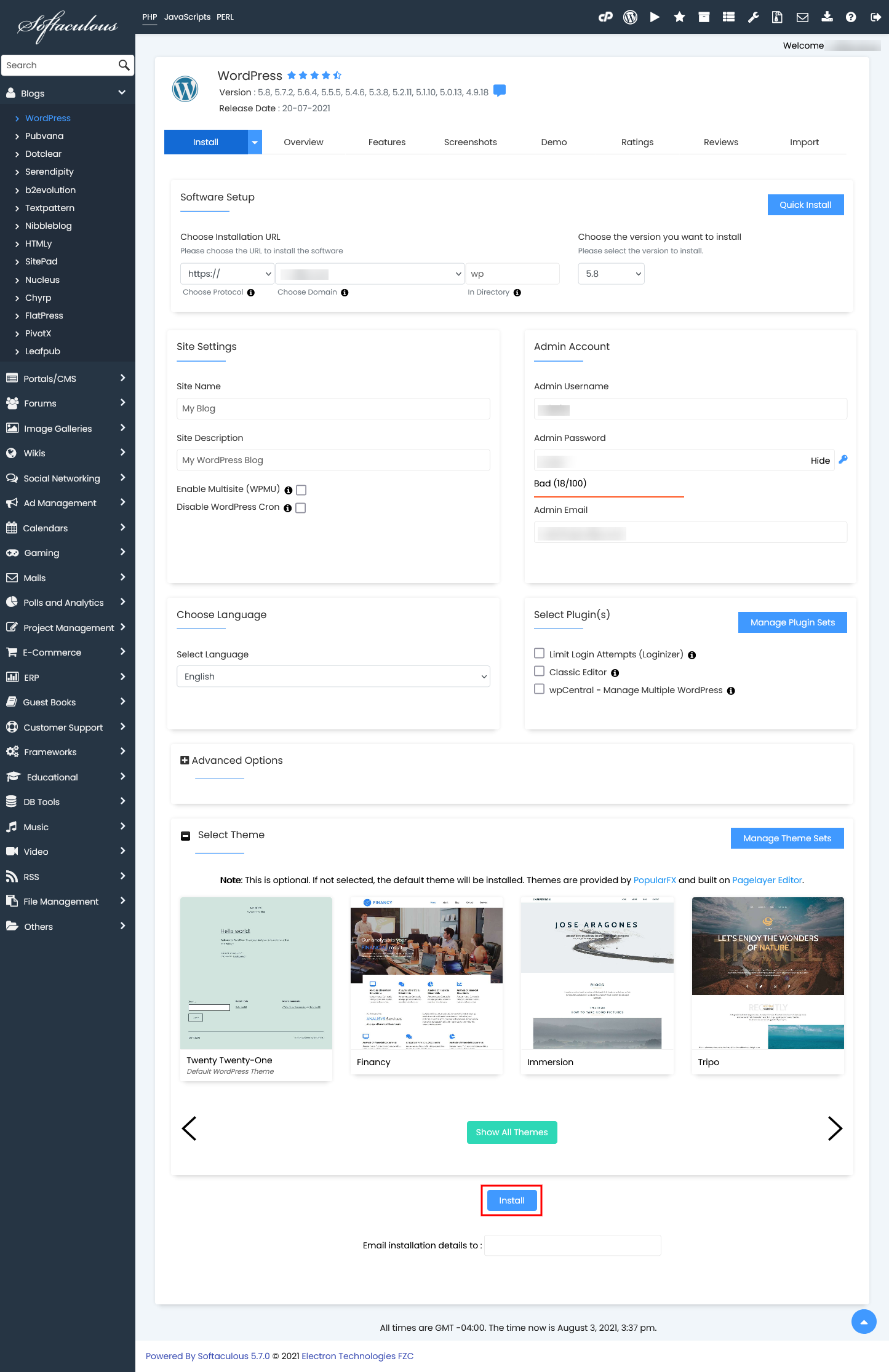
- เลือก “Domain” ที่จะติดตั้ง ถ้าคุณมีหลายโดเมนในโฮสเดียว ให้เลือกโดเมนให้ถูก
- ช่อง “In Directory” ถ้าคุณต้องการให้เว็บอยู่ที่ yourdomain.com เลย ให้ปล่อยช่องนี้ว่าง อย่าใส่คำว่า wordpress หรือ blog ถ้าใส่ ระบบจะไปสร้างเว็บที่ yourdomain.com/wordpress แทน
- “Site Name” และ “Site Description” อันนี้แก้ทีหลังก็ได้ แต่ควรใส่ให้สัมพันธ์กับธุรกิจ เช่น ชื่อบริษัท/แบรนด์ เพื่อความเป็นระเบียบ
- “Admin Username/Password” แนะนำให้หลีกเลี่ยงคำว่า admin และตั้งรหัสผ่านยาว ๆ ผสมตัวเลขและสัญลักษณ์ เพราะการเดารหัสผ่าน WordPress เป็นหนึ่งในสาเหตุที่เว็บโดนแฮกบ่อย
- “Admin Email” ให้ใส่อีเมลที่คุณใช้งานจริง เพราะอีเมลนี้ใช้รีเซ็ตรหัสผ่านและรับแจ้งเตือนระบบ
หลาย Installer จะมีตัวเลือกให้เลือกภาษาเว็บไซต์ด้วย หากกลุ่มเป้าหมายเป็นไทย แนะนำให้เลือกภาษาไทยตั้งแต่ต้น เพื่อให้เมนูหลังบ้านอ่านง่ายและใช้งานสะดวก
ขั้นตอนที่ 3 กด Install แล้วรอ 1-3 นาที
เมื่อกรอกครบแล้ว ให้กด Install ระบบจะสร้างฐานข้อมูล (Database) และติดตั้งไฟล์ WordPress ให้คุณอัตโนมัติ ระหว่างนี้อย่าปิดหน้าเว็บจนกว่าจะขึ้นข้อความว่า Installation Completed
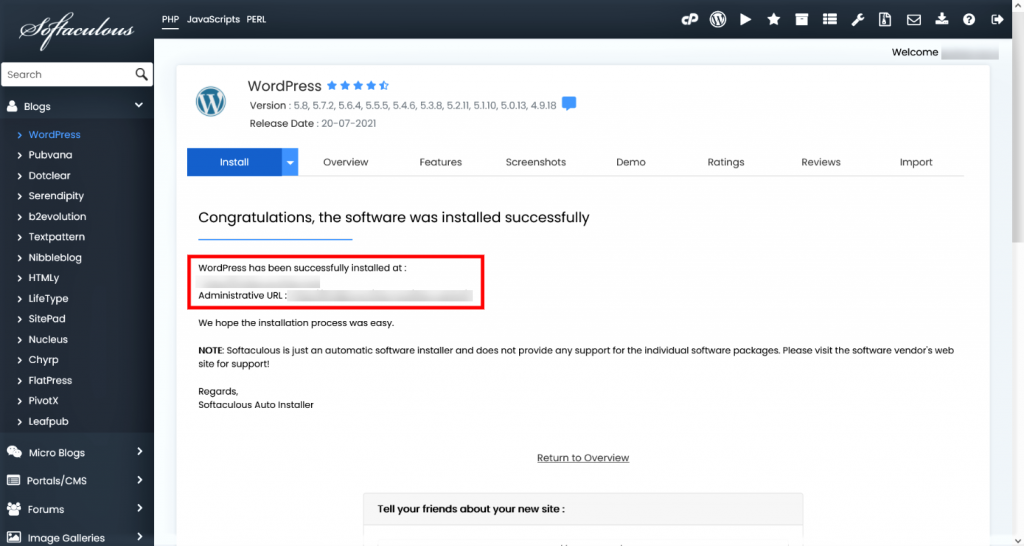
หลังติดตั้งเสร็จ ระบบจะให้ลิงก์ 2 อันสำคัญ คือ ลิงก์หน้าเว็บจริง เช่น yourdomain.com และลิงก์หลังบ้าน (Admin URL) เช่น yourdomain.com/wp-admin ให้คุณลองเปิดหน้าเว็บก่อน ถ้าเห็นหน้าเว็บ WordPress ขึ้นมา แปลว่าการติดตั้งสำเร็จแล้ว จากนั้นให้เข้าหลังบ้านผ่าน /wp-admin เพื่อเริ่มตั้งค่า
เข้าใจหน้า Dashboard หลังบ้าน WordPress เพื่อเริ่มทำเว็บไซต์ง่ายๆ
เมื่อคุณล็อกอินเข้า /wp-admin ได้แล้ว คุณจะเห็น “Dashboard” ซึ่งเป็นศูนย์ควบคุมเว็บไซต์ หน้าตาโดยรวมจะคล้ายภาพตัวอย่างด้านบน
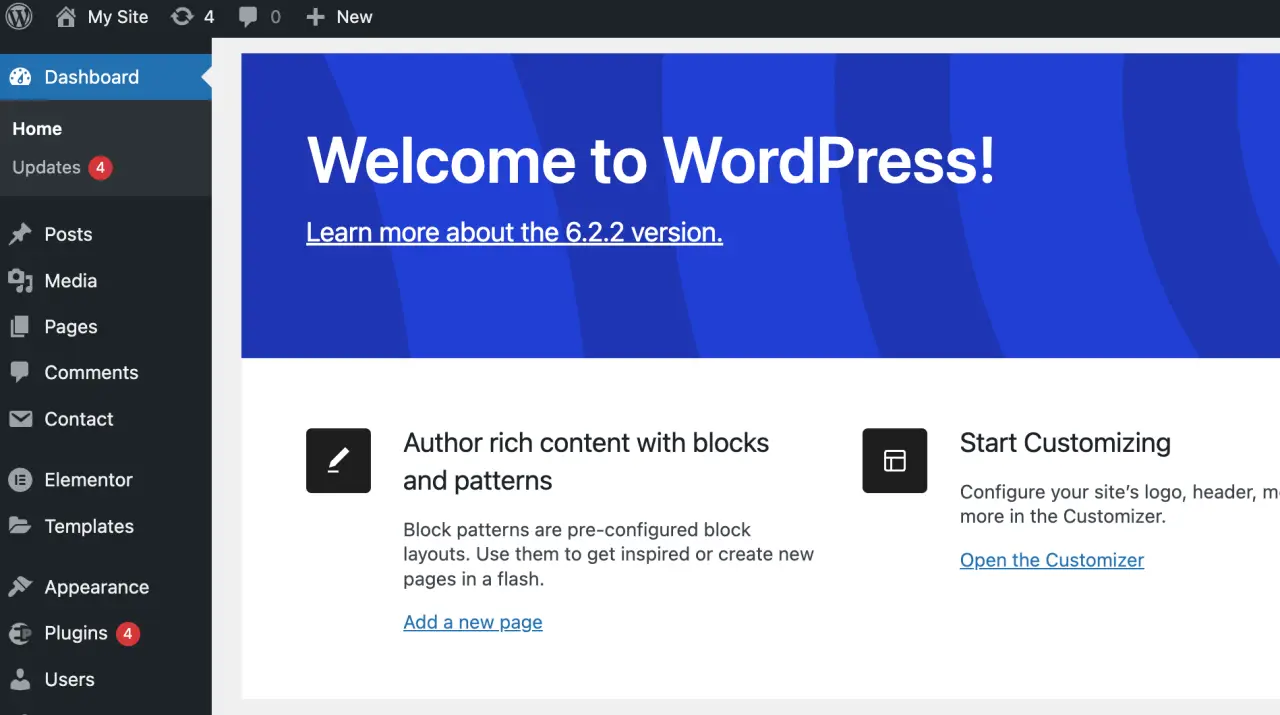
เมนูหลักที่ควรรู้ในช่วงเริ่มต้นมีไม่กี่จุด ได้แก่
- Posts คือส่วนเขียนบทความ เหมาะกับสายทำ SEO และคอนเทนต์
- Pages คือหน้าคงที่ เช่น หน้าแรก เกี่ยวกับเรา ติดต่อเรา
- Appearance คือธีมและการปรับหน้าตาเว็บ
- Plugins คือการติดตั้งฟังก์ชันเสริม เช่น SEO, ความเร็ว, ความปลอดภัย
- Settings คือการตั้งค่าหลัก เช่น ภาษา โครงสร้างลิงก์ (Permalinks)
อย่าเพิ่งรีบลงปลั๊กอินเยอะ เพราะเว็บใหม่ควรเริ่มแบบเบา ๆ ก่อน แล้วค่อยเพิ่มสิ่งจำเป็น เพื่อให้เว็บเร็วและเสถียร
วิธีตั้งค่า WordPress ที่ช่วยทั้งความปลอดภัยและ SEO
1. ตั้งค่า Permalinks ให้เป็นมิตรกับ SEO
หนึ่งในจุดที่ควรตั้งทันทีหลังติดตั้งคือ Permalinks เพราะเป็นโครงสร้าง URL ของบทความ/หน้าเว็บ หากปล่อยค่าเริ่มต้นแบบมีตัวเลขหรือพารามิเตอร์ URL จะดูไม่สวยและไม่เป็นมิตรกับ SEO
ให้ไปที่ Settings > Permalinks แล้วเลือกแบบ “Post name” หรือโครงสร้างที่ทำให้ URL อ่านรู้เรื่อง เช่น yourdomain.com/ชื่อบทความ หน้าตาจะคล้ายภาพตัวอย่างการตั้งค่า Permalinks การตั้งค่านี้ทำตั้งแต่ต้นจะดีที่สุด เพราะถ้าเว็บเริ่มมีทราฟฟิกแล้วค่อยเปลี่ยนทีหลัง อาจต้องจัดการ Redirect 301 หรือ Redirect 302 เพิ่มเพื่อไม่ให้ลิงก์เก่าเสีย
2. เปิด SSL ให้เว็บเป็น https
เว็บไซต์ที่ดีควรเป็น https ตั้งแต่วันแรก เพราะช่วยเรื่องความน่าเชื่อถือและความปลอดภัย ถ้า Hosting ของคุณมี SSL ฟรี (เช่น Let’s Encrypt) มักจะเปิดได้จาก Control Panel แล้วรอไม่กี่นาที หลังเปิด SSL แล้ว ควรเช็กว่าเข้าเว็บด้วย https ได้ และตั้งให้ WordPress ใช้ https เป็นค่าเริ่มต้น (บางโฮสจะทำให้พร้อมอยู่แล้ว)
3. ตั้งค่าพื้นฐานไม่ให้ Google มองเว็บเป็น “กำลังซ่อม”

ใน WordPress จะมีตัวเลือกป้องกันไม่ให้ Search Engine เข้ามาเก็บข้อมูล (เหมาะตอนเว็บกำลังทำอยู่) แต่หลายคนลืมปิด ทำให้เว็บไม่ติด Google สักที ให้ไปที่ Settings > Reading แล้วดูว่าไม่ได้ติ๊ก “Discourage search engines from indexing this site” (ถ้าจะเริ่มทำ SEO จริงจังควรปิดตัวนี้)
4. ติดตั้งธีมเพื่อเริ่มออกแบบเว็บให้ดูเป็นมืออาชีพ
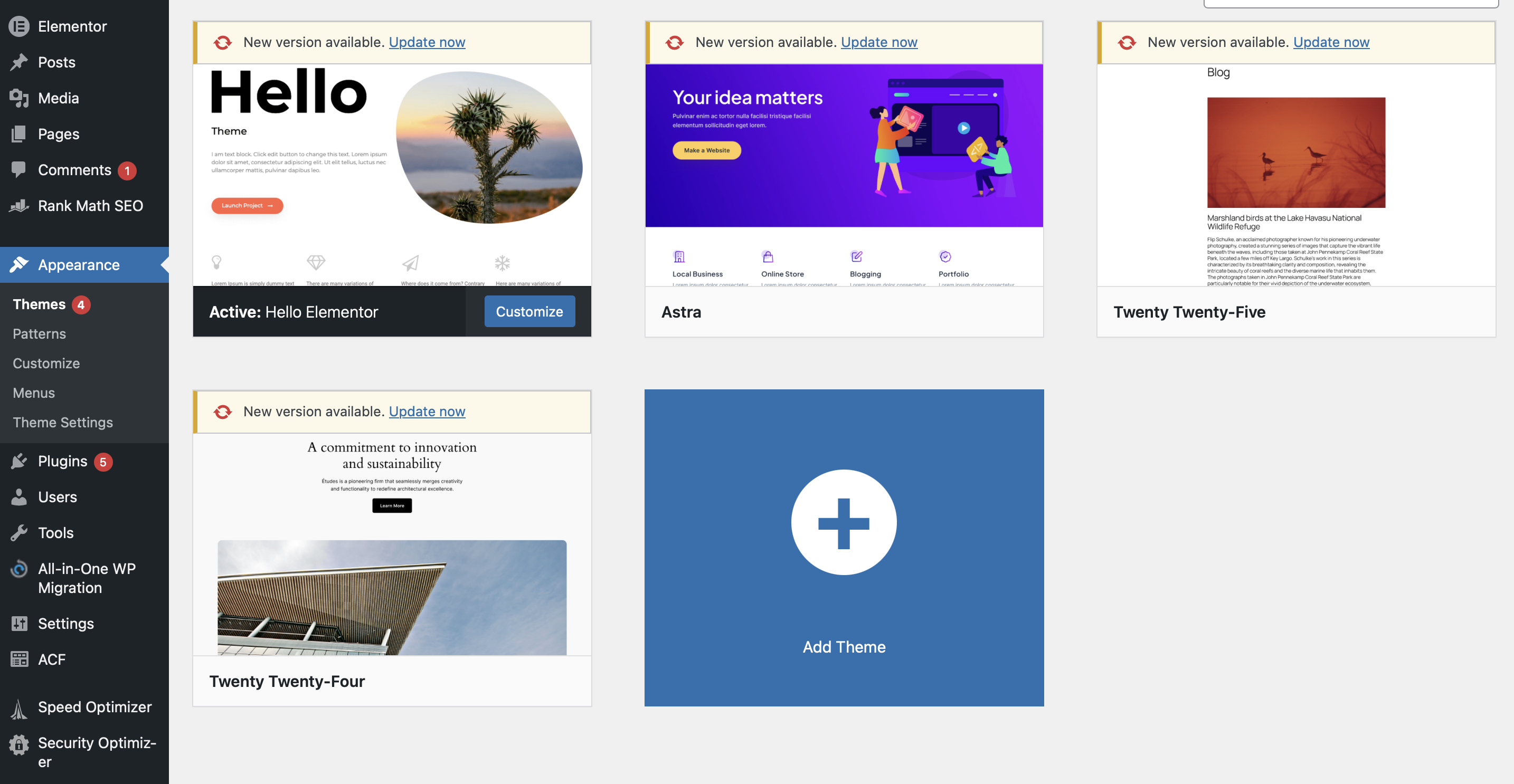
หลังตั้งค่าเบื้องต้นแล้ว ขั้นต่อไปคือเลือกธีม ให้ไปที่ Appearance > Themes > Add New แล้วเลือกธีมที่เหมาะกับธุรกิจ ธีมที่ดีควรโหลดเร็ว รองรับมือถือ และมีโครงสร้างชัดเจน เพราะจะส่งผลต่อประสบการณ์ผู้ใช้และ SEO ในระยะยาว ถ้าคุณทำเว็บบริษัท อาจเลือกธีมแนว Business/Agency ถ้าทำบล็อกอาจเลือกธีมแนว Blog ที่อ่านง่าย
เมื่อเลือกได้แล้ว ให้กด Install และ Activate จากนั้นลองเปิดหน้าเว็บหน้าแรกดูว่าหน้าตาเปลี่ยนตามธีมหรือไม่
5. ปลั๊กอินที่ควรมี แต่ไม่ต้องลงเยอะ
เว็บใหม่ควรลงปลั๊กอินเท่าที่จำเป็นเท่านั้น เพราะทุกปลั๊กอินจะใช้ทรัพยากรของเซิร์ฟเวอร์ หากติดตั้งมากเกินไปอาจทำให้เว็บไซต์ช้าลง หรือเกิดปัญหาการทำงานซ้ำซ้อนกันได้
สำหรับเว็บเริ่มต้น ควรโฟกัสปลั๊กอินใน 3 กลุ่มหลักที่สำคัญจริง ๆ ดังนี้
กลุ่มแรกคือปลั๊กอินด้าน SEO เพื่อช่วยจัดการ Title, Meta Description และสร้าง XML Sitemap ให้ Google เข้าใจโครงสร้างเว็บไซต์ได้ง่าย ตัวอย่างที่นิยม เช่น Rank Math SEO หรือ Yoast SEO ซึ่งสามารถตั้งค่า SEO เบื้องต้นได้ครบในปลั๊กอินเดียว
กลุ่มที่สองคือปลั๊กอินด้านความปลอดภัย เพื่อป้องกันการเดารหัสผ่าน การโจมตีแบบ Brute Force และบอทที่พยายามสแกนช่องโหว่ ตัวอย่างเช่น Wordfence Security หรือ Solid Security ซึ่งช่วยเพิ่มความปลอดภัยให้เว็บไซต์ตั้งแต่วันแรก
กลุ่มสุดท้ายคือปลั๊กอินแคชหรือเพิ่มความเร็วเว็บไซต์ เพราะความเร็วมีผลต่อทั้งประสบการณ์ผู้ใช้และอันดับ SEO ตัวอย่างเช่น LiteSpeed Cache (ถ้า Hosting รองรับ) หรือ WP Fastest Cache ที่ช่วยลดเวลาโหลดหน้าเว็บได้อย่างเห็นผล
โดยรวมแล้ว เว็บไซต์ใหม่ควรมีปลั๊กอินประมาณ 3-5 ตัวที่ครอบคลุมพื้นฐานสำคัญก่อน และหลีกเลี่ยงการติดตั้งปลั๊กอินซ้ำหน้าที่กัน เมื่อเว็บไซต์เติบโตหรือมีความต้องการเฉพาะทางเพิ่มเติม ค่อยพิจารณาเพิ่มปลั๊กอินในภายหลังจะปลอดภัยกว่า
ติดตั้ง Wordpress เสร็จแล้วเข้าเว็บไม่ได้ มือใหม่เจอบ่อย แก้ยังไงดี?
ถ้าติดตั้งเสร็จแล้วเข้าเว็บไม่ได้ ให้เช็ก 3 อย่างก่อน
- โดเมนชี้ Nameserver ถูกหรือยัง (ถ้าเพิ่งเปลี่ยน อาจต้องรอการกระจาย DNS)
- ติดตั้งลง Directory ผิดหรือไม่ เช่น ดันไปอยู่ /wordpress เลยเข้าหน้าแรกไม่เจอ
- SSL ยังไม่พร้อม ทำให้เว็บเด้งไปเด้งมา ให้ลองเข้าแบบ http ก่อนแล้วค่อยเปิด https หลังจาก SSL ทำงาน
ในกรณีลืมรหัสผ่าน ให้ใช้ฟังก์ชัน “Lost your password?” ที่หน้า wp-admin และรีเซ็ตผ่านอีเมลที่ตั้งไว้
สรุปได้ว่า ถ้าคุณมีโดเมนและ Hosting พร้อม การติดตั้ง WordPress จะใช้เวลาไม่นาน และเป็นวิธีทำเว็บไซต์ง่ายๆ ที่ต่อยอดได้ไกลมาก ทั้งในแง่ของการสร้างแบรนด์ออนไลน์ การทำ SEO เพิ่มทราฟฟิกจาก Google และการพัฒนาเว็บไซต์ให้รองรับฟังก์ชันขั้นสูงในอนาคต
หากคุณต้องการทีมที่ช่วยดูแลตั้งแต่ขั้นตอนติดตั้ง WordPress วางโครงสร้างเว็บไซต์ ไปจนถึงการทำ SEO อย่างเป็นระบบ BEP Digital Agency พร้อมช่วยดูแลตั้งแต่ขั้นตอนติดตั้ง WordPress วางโครงสร้างเว็บไซต์ ไปจนถึงการทำ SEO อย่างเป็นระบบ เพื่อให้เว็บไซต์ของคุณสร้างผลลัพธ์ทางธุรกิจได้จริงตั้งแต่เริ่มต้น
{{CTAWebsite="/blog"}}
.svg)


