





Google Search Console (เดิมชื่อ Google Webmaster Tools) เป็นเครื่องมือฟรีจาก Google ที่ช่วยให้เจ้าของเว็บไซต์สามารถติดตาม ตรวจสอบ และปรับปรุงประสิทธิภาพของเว็บไซต์ใน Google Search ได้ คิดง่ายๆ ว่ามันเหมือนเป็น "ห้องควบคุม" ที่ให้คุณเห็นว่าเว็บไซต์ของคุณมีสถานะอย่างไรในสายตาของ Google มีปัญหาอะไรบ้าง และผู้ค้นหาเข้ามาที่เว็บไซต์คุณผ่านคำค้นหาอะไร
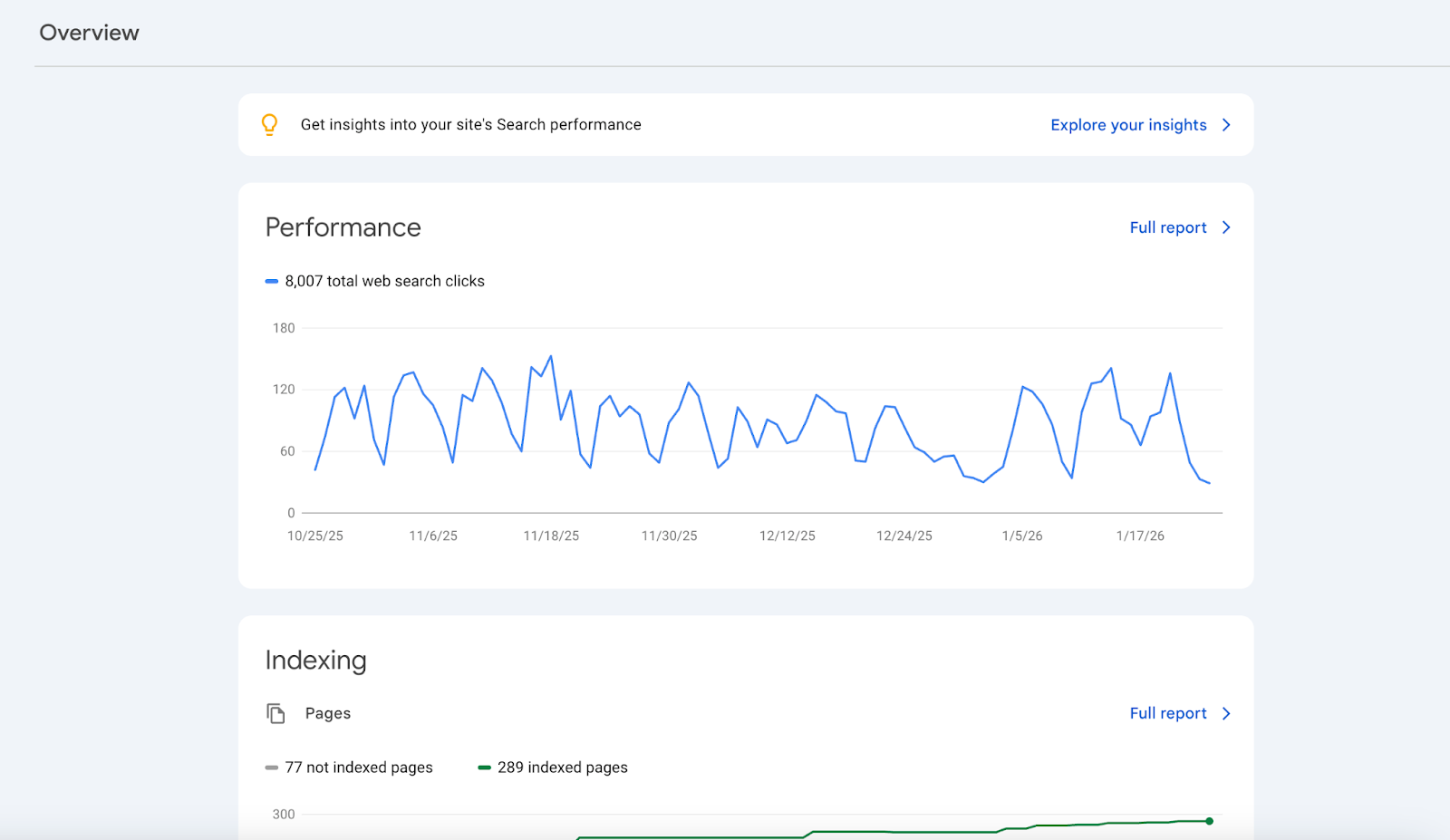
Google Search Console ช่วยเจ้าของเว็บไซต์อย่างไร?
Google Search Console เป็นเครื่องมือที่ทรงพลังที่ช่วยเจ้าของเว็บไซต์ในหลายๆ ด้าน:
ตรวจสอบประสิทธิภาพการค้นหา
คุณจะรู้ว่ามีคนค้นหาคำอะไรแล้วเจอเว็บไซต์คุณ มีคนคลิกเข้ามากี่ครั้ง และเว็บไซต์คุณอยู่อันดับที่เท่าไหร่ในผลการค้นหา ทำให้คุณสามารถวิเคราะห์ข้อมูลและตัดสินใจต่อได้ว่าจะแก้ไขเว็บไซต์เดิมหรือจะปรับปรุงอย่างไรได้บ้าง
ตรวจจับปัญหาทางเทคนิค
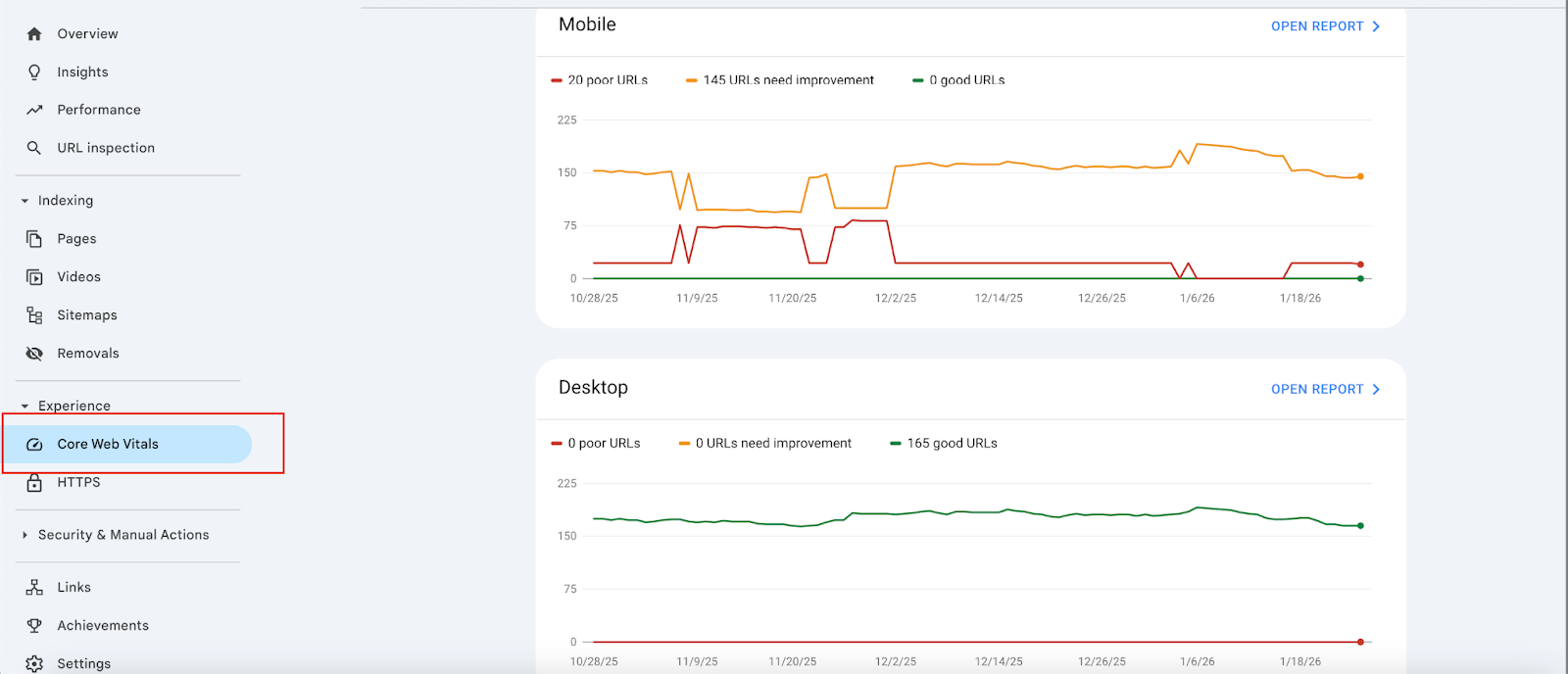
ถ้าเว็บไซต์คุณมีปัญหา เช่น หน้าเว็บโหลดช้า มีข้อผิดพลาดในโค้ด หรือ Google ไม่สามารถเข้าถึงหน้าเว็บบางหน้าได้ Search Console จะแจ้งเตือนคุณทันที คุณสามารถดูที่เมนู Core Web Vital หรือตรวจสอบด้วย pagespeedinsight ของ Google ได้
ส่งแผนผังเว็บไซต์ (Sitemap)
คุณสามารถบอก Google ให้รู้จักทุกหน้าในเว็บไซต์ของคุณ เพื่อให้ Google มาเก็บข้อมูลได้ครบถ้วนและรวดเร็วขึ้น

ตรวจสอบความปลอดภัย
ถ้าเว็บไซต์คุณถูกแฮ็กหรือมีมัลแวร์ Google จะแจ้งเตือนให้คุณรู้ทันที
ดูว่าเว็บไซต์อื่นลิงก์มาหาคุณอย่างไร
คุณจะรู้ว่ามีเว็บไซต์ไหนบ้างที่ลิงก์มายังเว็บไซต์คุณ หรือเชื่อมมาด้วย Keyword ไหน ซึ่งเป็นปัจจัยสำคัญในการทำ SEO
Google Search Console มีผลต่อ SEO อย่างไร?
Google Search Console เป็นเครื่องมือที่มีความสำคัญอย่างยิ่งต่อการทำ SEO เพราะ:
ช่วยให้คุณเข้าใจผู้ใช้งานมากขึ้น
คุณจะรู้ว่าผู้คน search คำอะไรแล้วเจอเว็บไซต์คุณ ทำให้คุณสามารถปรับปรุงเนื้อหาให้ตรงกับความต้องการของผู้ใช้มากขึ้น
แก้ไขปัญหาที่ขัดขวางการจัดอันดับ
ถ้ามีปัญหาทางเทคนิคที่ทำให้ Google ไม่สามารถอ่านหรือจัดอันดับเว็บไซต์คุณได้ดี Search Console จะช่วยให้คุณพบและแก้ไขปัญหาเหล่านั้น เพราะมีตัวเลขบอกที่ชัดเจนช่วยให้ตัดสินใจได้ง่ายขึ้น
เร่งการจัดทำดัชนี (Indexing)
เมื่อคุณเพิ่มหน้าเว็บใหม่หรือแก้ไขเนื้อหา คุณสามารถขอให้ Google มาเก็บข้อมูลหน้านั้นใหม่ได้ทันที แทนที่จะต้องรอให้ Google มาเจอเอง
{{fastfact1}}
ปรับปรุงประสบการณ์ผู้ใช้
รายงาน Core Web Vitals จะบอกคุณว่าเว็บไซต์โหลดเร็วแค่ไหน ใช้งานง่ายแค่ไหนบนมือถือ ซึ่งล้วนเป็นปัจจัยที่ Google ใช้ในการจัดอันดับ
วิเคราะห์คู่แข่ง
แม้จะไม่ได้บอกตรง ๆ แต่คุณสามารถดูได้ว่า Keyword ของคุณอยู่อันดับที่เท่าไรจากรายงานใน search console โดยและลองเสิช Google ด้วย Keyword นี้เพื่อเช็คอันดับว่าคู่แข่งอยู่เหนือเราเพราะอะไร และเราสามารถทำอะไรได้บ้างเพื่อทำให้อันดับของเราดีขึ้น
ข้อเสียของการไม่มี Search Console
การไม่ใช้ Google Search Console เปรียบเสมือนการขับรถในคืนที่มืดมิดโดยไม่เปิดไฟหน้า คุณอาจจะไปถึงจุดหมายได้ แต่จะเสี่ยงและใช้เวลานานกว่ามาก ปัญหาที่มักจะพบบ่อยคือ
ไม่รู้ว่าเว็บไซต์มีปัญหา
เว็บไซต์ของคุณอาจมีข้อผิดพลาดร้ายแรงที่ทำให้ Google ไม่สามารถเข้าถึงหน้าเว็บได้ หากคุณไม่มี Google search console คุณจะไม่รู้เลยว่าทำไมเว็บไม่ติดหน้าแรกบน Google หรือคนเข้าเว็บไซต์ลดลงจากเดิมอย่างไร และลดลงขนาดไหน
เสียโอกาสในการปรับปรุง SEO
ปัญหาที่ตามมาคือ คุณจากไม่รู้ว่าคุณจะต้องปรับปรุงตรงไหน เพราะคุณไม่มีข้อมูลเดิมเพื่อประกอบการตัดสินใจ
ไม่ทราบเมื่อเว็บไซต์ถูกแฮ็ก
ถ้าเว็บไซต์ถูกแฮ็กหรือมีมัลแวร์ คุณอาจไม่รู้ตัวจนกว่า Google จะลบเว็บไซต์คุณออกจากผลการค้นหา ซึ่งจะส่งผลเสียต่อธุรกิจอย่างมาก
สูญเสียโอกาสในการเติบโตของเว็บไซต์
คุณจะพลาดข้อมูลสำคัญที่จะช่วยให้เว็บไซต์เติบโตได้เร็วขึ้น เช่น หน้าไหนที่มีคนสนใจเยอะแต่ไม่ค่อยมีคนคลิกเข้ามาดู หรือหน้าไหนที่อันดับเฉลี่ยยังไม่ดี ทำให้คุณปรับปรุงเว็บไซต์ผิดจุดหรือไม่เห็นถึงปัญหาในการปรับปรุง
ไม่สามารถแก้ไขปัญหาในเว็บไซต์ได้ทันท่วงที
ข้อนี้สำคัญมาก โดยปกติ Google จะมีการอัพเดท algorithm อยู่เสมอซึ่งส่งผลโดยตรงกับอันดับของเว็บไซต์และ Keyword เมื่อ Google อัพเดทอัลกอริทึม คุณอาจจะไม่รู้ว่าเว็บไซต์ได้รับผลกระทบอย่างไร และเราควรปรับปรุงที่ตรงไหน
วิธีการติดตั้ง Google Search Console
การติดตั้ง Google Search Console ไม่ยากอย่างที่คิด สามารถทำตามนี้ได้เลย
ขั้นตอนที่ 1: เข้าสู่ระบบ
เข้าไปที่ search.google.com/search-console และเข้าสู่ระบบด้วย Google Account ของคุณ หากคุณไม่มีสามารถสมัครได้เลย
ขั้นตอนที่ 2: เพิ่มเว็บไซต์
คลิก "เพิ่มพร็อพเพอร์ตี้" (Add Property)
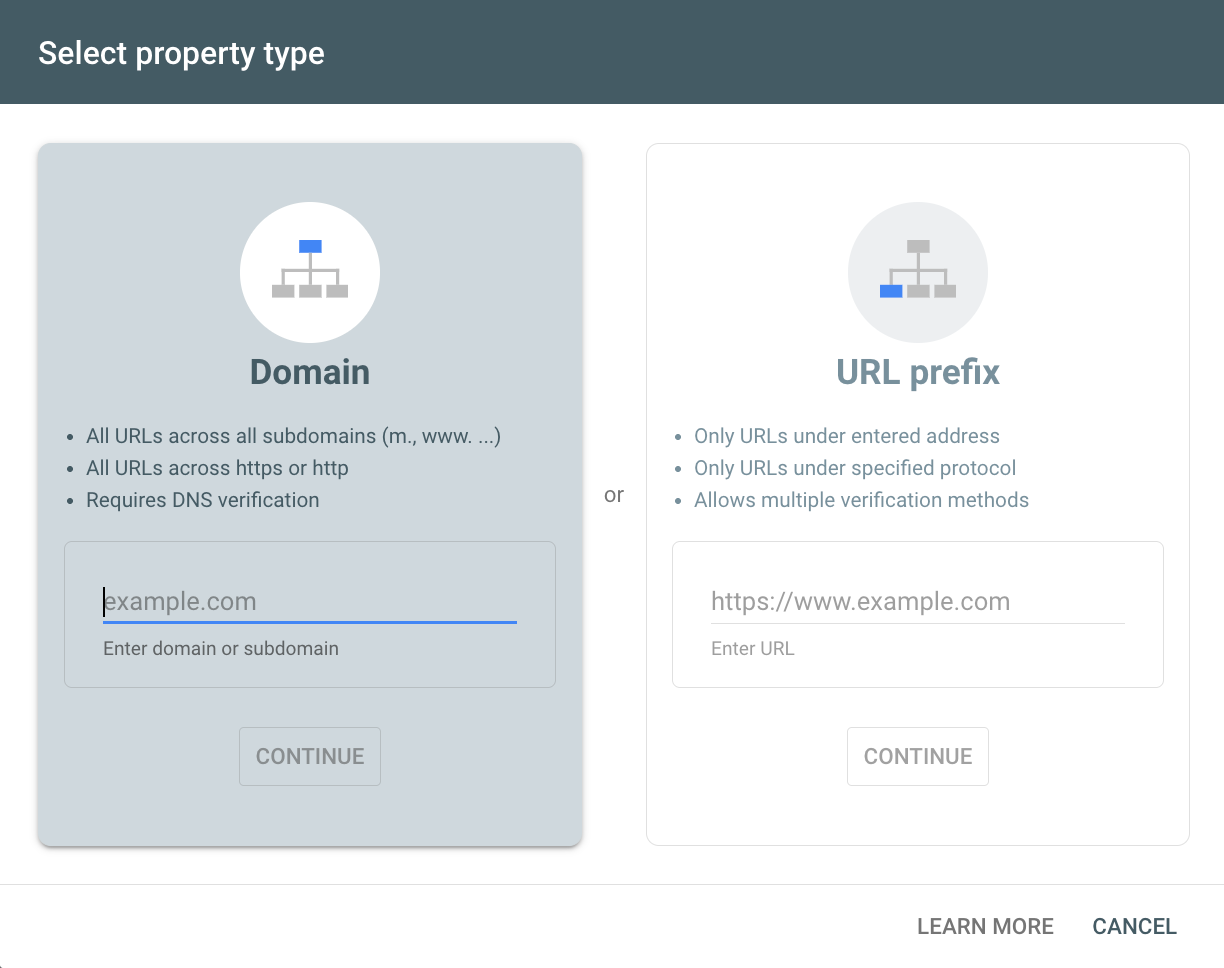
ใน search จะมีวิธีผูกสองแบบคือแบบ domain และ แบบ URL
- Domain
- ในบางครั้งเว็บไซต์คุณมีหลายเลเวล ทั้งโดเมนหลักและซับโดเมน การติดตั้ง search console ทั้งโดเมนจะช่วยให้เห็นภาพรวมทั้งหมด (http, https, www, ทุก subdomain)
- แต่ติดแบบที่สองน่าจะดีกว่าเพราะไม่ว่าจะโดเมนหลักหรือซับโดเมน เนื้อหาข้างในจะเป็นคนละเว็บไซต์กัน
- URL Prefix
- ติดตั้งตาม URL ที่เรากำหนด ดังนั้นหาก โดเมนหลัก และ ซับโดเมน เป็นคนละตัวกัน จะต้องติดแยกตามแต่ละโดเมน ซึ่งทาง BEP แนะนำให้ติดแบบนี้มากกว่าเพื่อได้ผลลัพธ์ที่ชัดเจนของแต่ละเว็บไซต์
ขั้นตอนที่ 3: ยืนยันความเป็นเจ้าของ
Google จะให้คุณเลือกวิธียืนยันความเป็นเจ้าของเว็บไซต์เพื่อยืนยันว่าเราเป็นเจ้าของเว็บไซต์จริง เราสามารถทำได้หลายแบบดังนี้
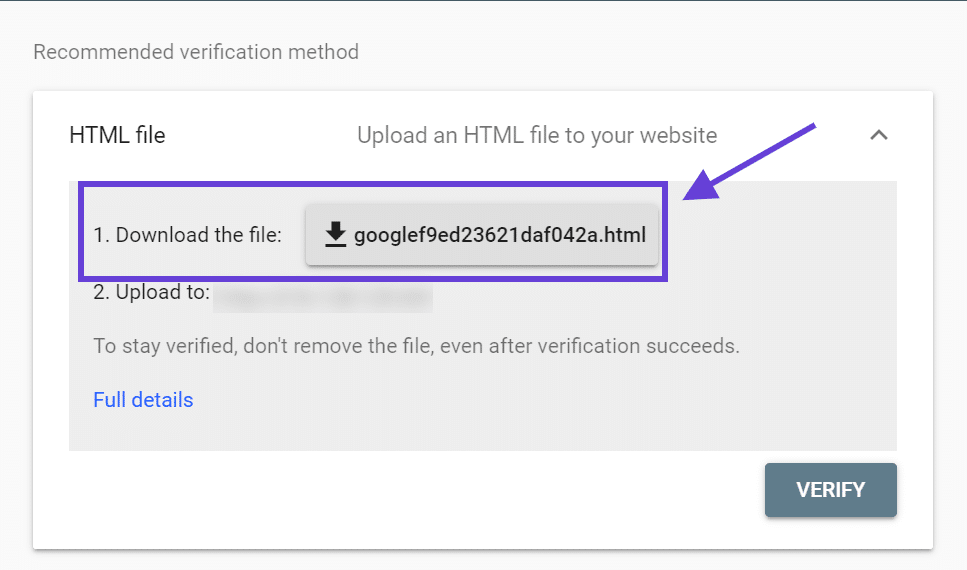
1. HTML File Upload
อัพโหลดไฟล์ที่ Google ให้มาไปยัง root directory ของเว็บไซต์
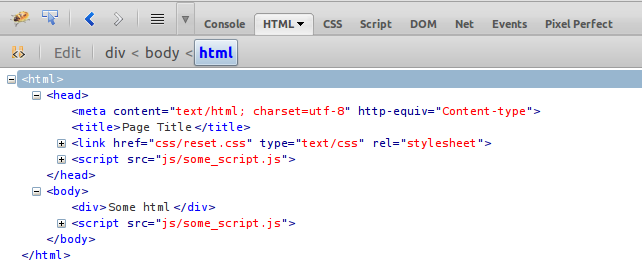
2. HTML Tag
เพิ่มโค้ด meta tag ใน <head> ของหน้าเว็บหลัก เป็นวิธีที่ทำง่ายและรวดเร็วที่สุด
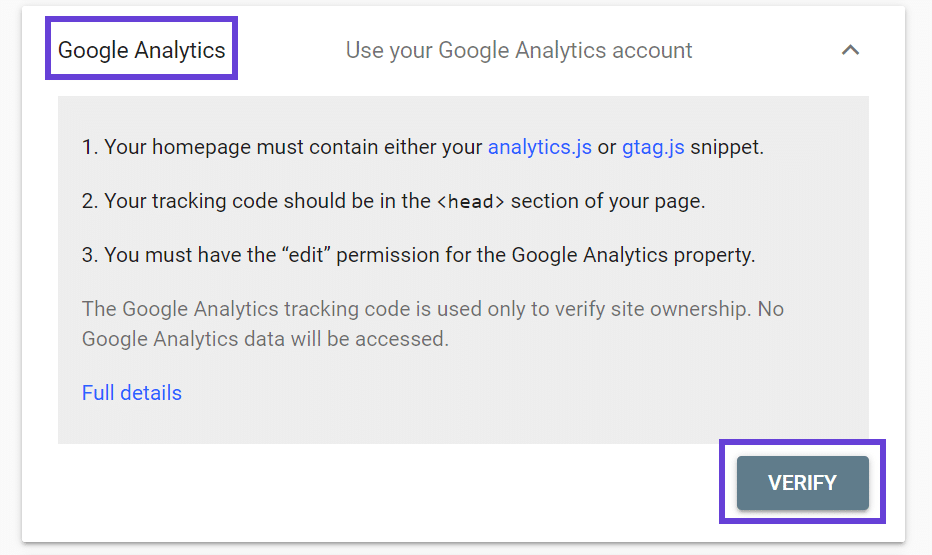
3. Google Analytics
ถ้าคุณใช้ Google Analytics อยู่แล้ว ก็สามารถยืนยันผ่านนั้นได้
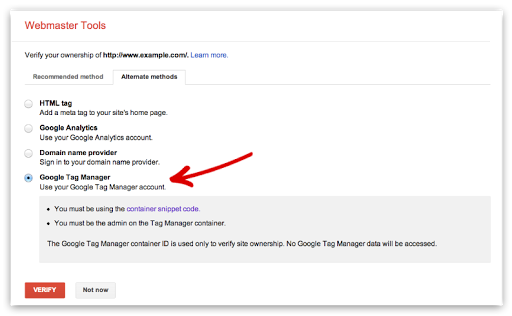
4. Google Tag Manager
ยืนยันผ่าน Tag Manager ถ้าคุณใช้อยู่
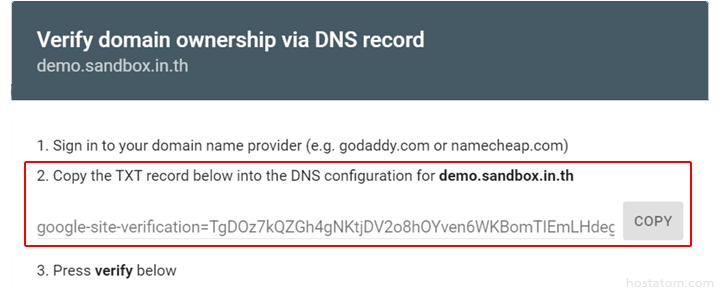
5. DNS Record
เพิ่ม TXT record ใน DNS settings (เหมาะสำหรับประเภท Domain)
ขั้นตอนที่ 4: คลิกยืนยัน
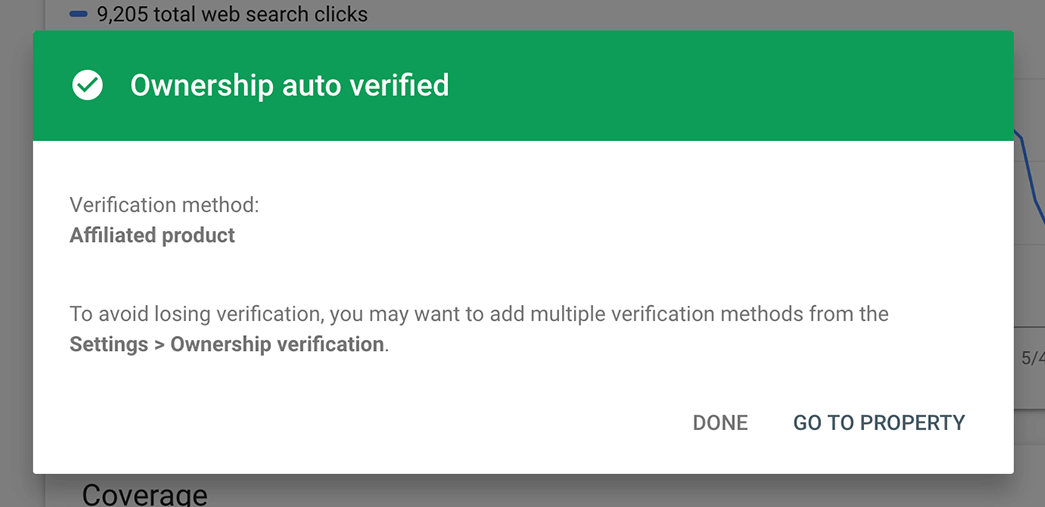
หลังจากทำตามวิธีใดวิธีหนึ่งแล้ว ให้คลิก "ยืนยัน" (Verify) หากสำเร็จจะเห็นรูปภาพสีเขียวตามนี้
ขั้นตอนที่ 5: แนะนำให้เพิ่ม Sitemap
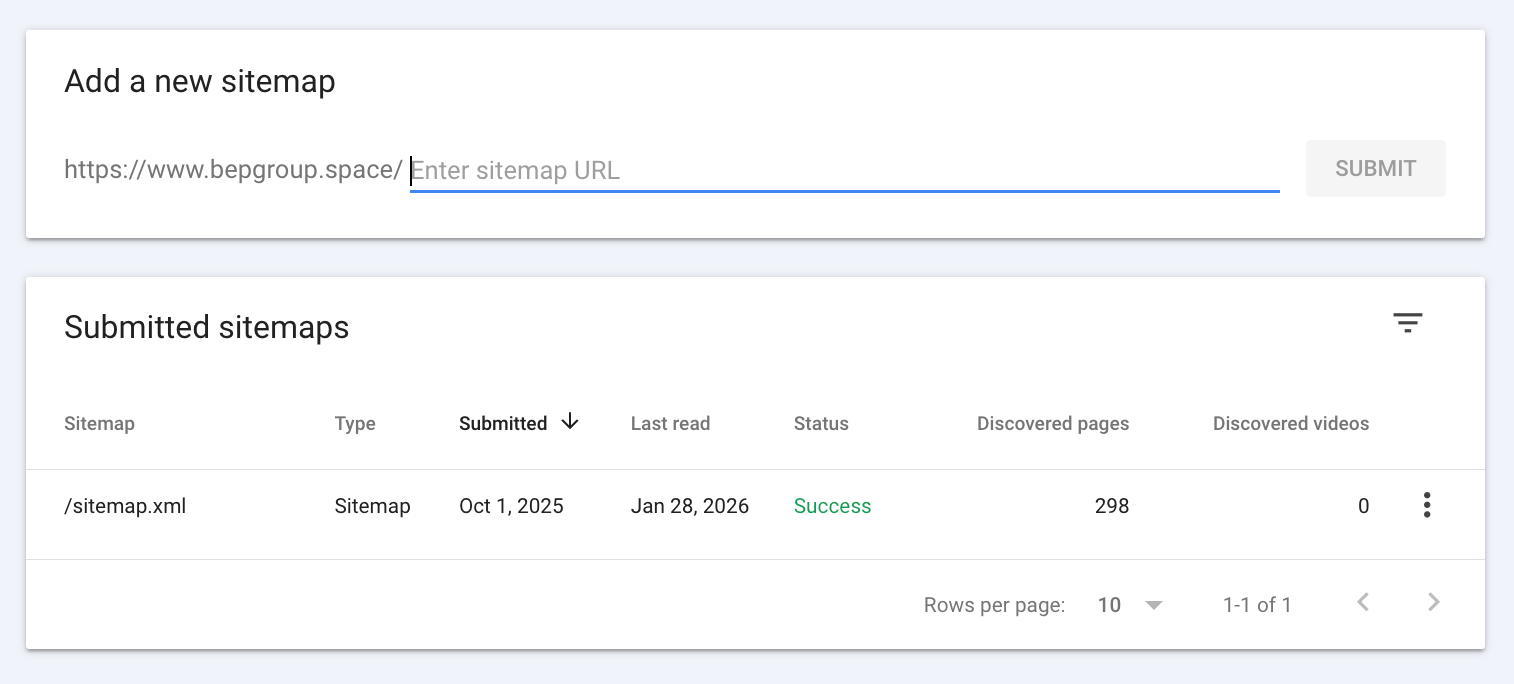
หลังจากยืนยันแล้ว ให้ไปที่เมนู "Sitemaps" และส่ง URL ของ sitemap ของคุณ (มักจะเป็น yoursite.com/sitemap.xml) การติดตั้ง sitemap จะช่วยให้ Google bot เข้าใจโครงสร้างของเว็บไซต์เรามากขึ้นครับ หากคุณทำเว็บไซต์ด้วย wordpress คุณสามารถติดตั้ง plugin yoast หรือ rankmath เพื่อสร้าง sitemap ให้กับคุณแบบอัติโนมัติ คุณแค่ก้อปปี้ลิงก์ไปวางใน search console เป็นอันเสร็จสิ้นครับ
ตัวอย่างประโยชน์ของการมี Search Console
สำหรับเว็บไซต์ที่มี search console ติดตั้งมาแล้ว สิ่งที่คุณสามารถดูได้เพื่อตรวจสอบผลลัพธ์ของเว็บไซต์คุณคือ
ตัวอย่างที่ 1: Keyword ranking
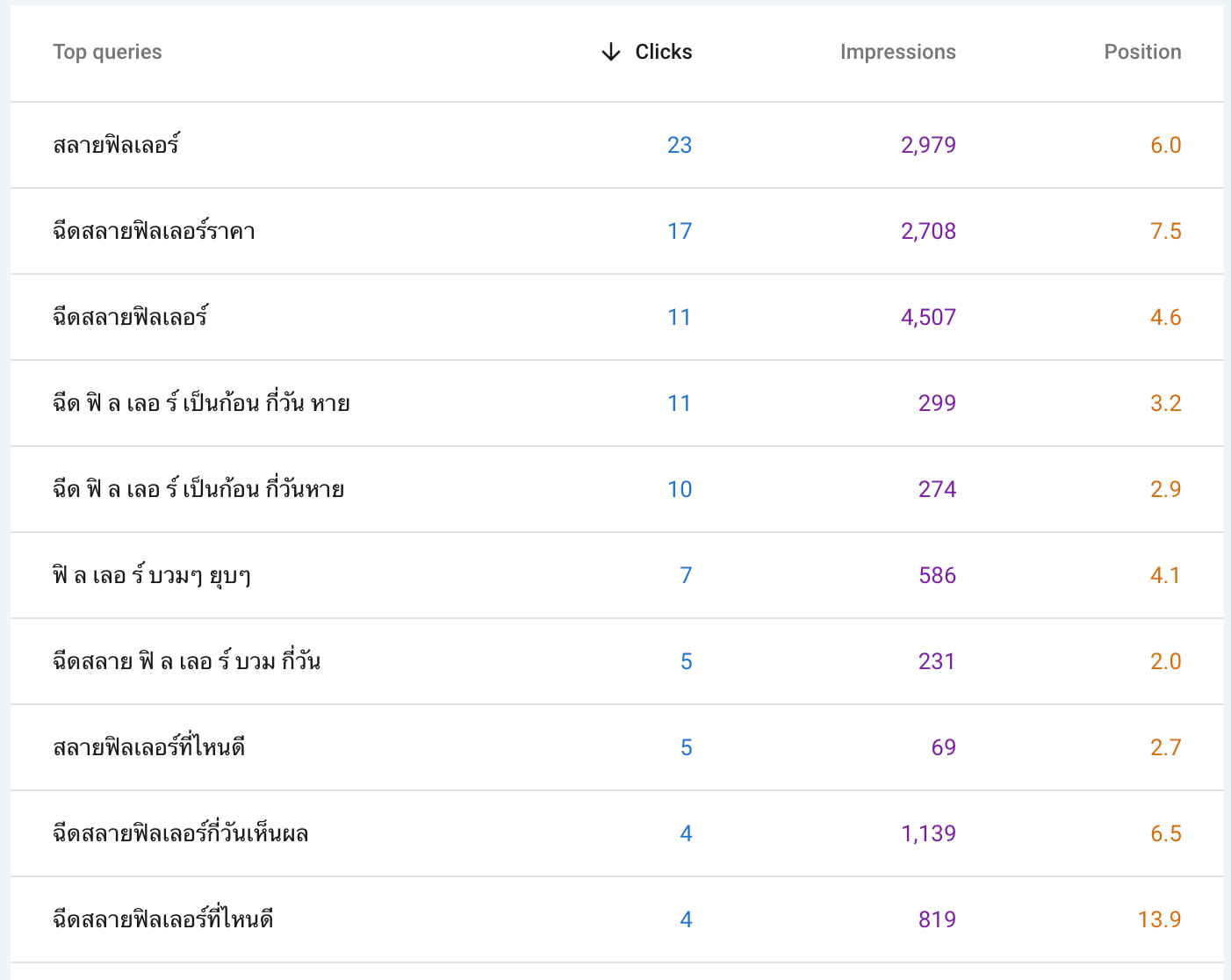
แน่นอนว่าเว็บไซต์จะต้องเกี่ยวข้องกับ content ซึ่ง content ในที่นี้คือ Keyword ที่คุณสามารถกำหนดได้ตามหลักการทำ SEO Onpage
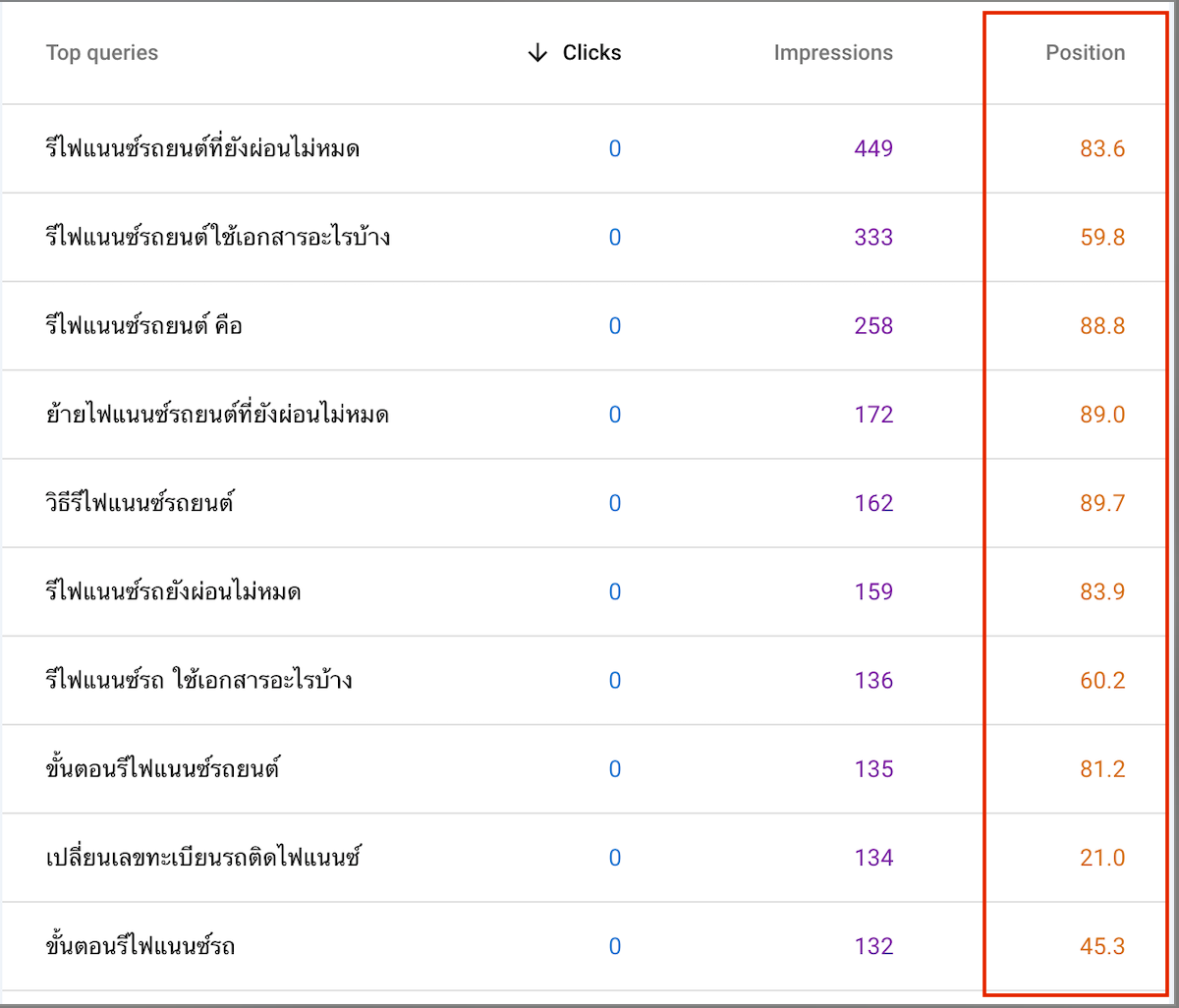
เมื่อลองดูตามตัวอย่างแล้ว คุณสามารถเลือกได้ว่าจะปรับปรุง Keyword ไหน และ Keyword นี้มันเกี่ยวกับหน้าเว็บไซต์ไหน ข้อมูลจะช่วยให้ตัดสินใจได้ง่ายขึ้นครับ
ตัวอย่างที่ 2: Page Performance
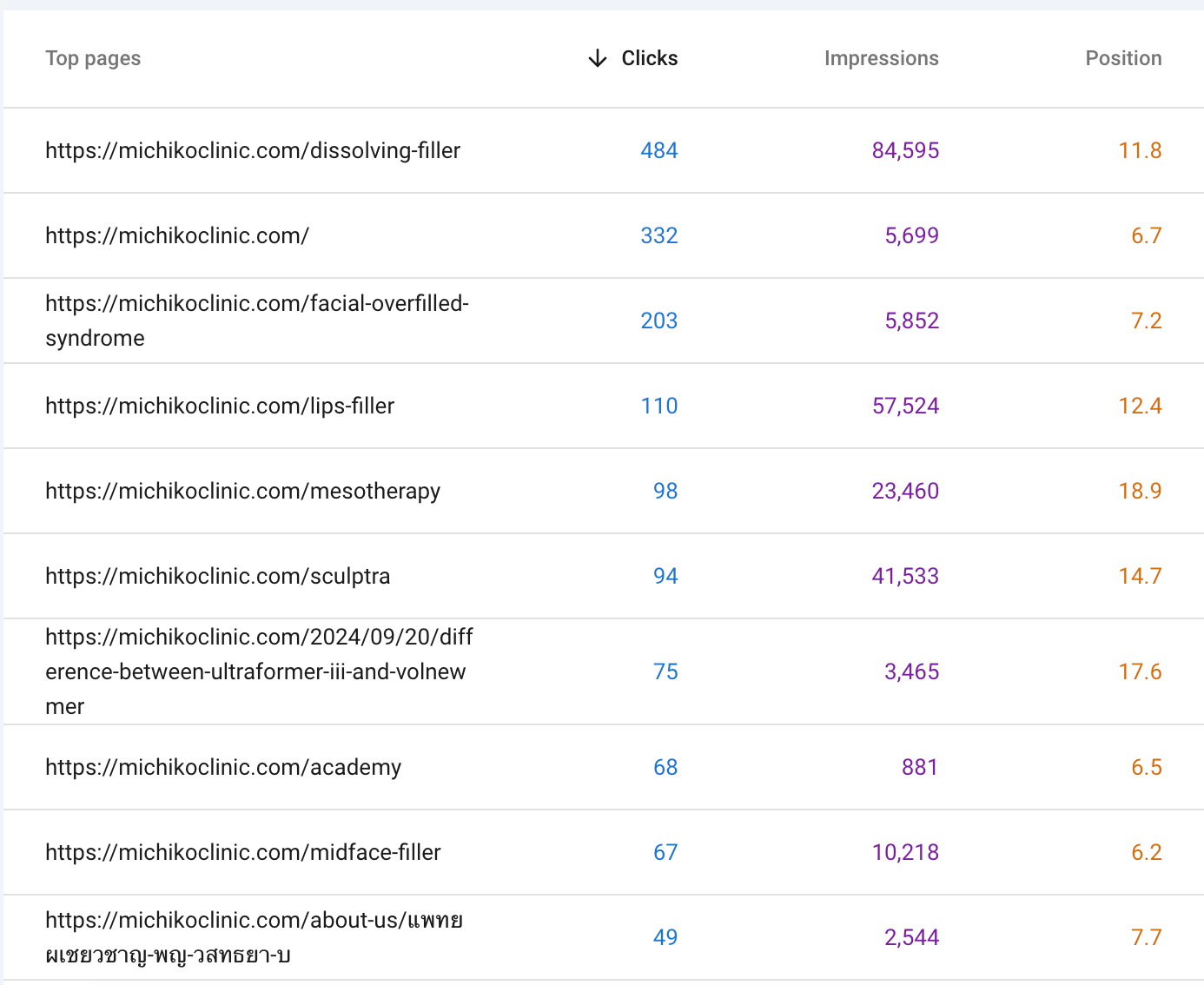
นอกจากการดูราย Keyword แล้ว การดูทั้งหน้าจะช่วยให้เราเห็นด้วยว่า หน้าเว็บไซต์นี้มี Keyword ไหนบ้างที่สามารถช่วยดึงคนเข้าเว็บไซต์ได้ หากไม่ตรงคุณควรที่จะปรับปรุงเพื่อทำให้ตรงกับกลุ่มเป้าหมายมากขึ้นครับ
ตัวอย่างที่ 3: Indexing
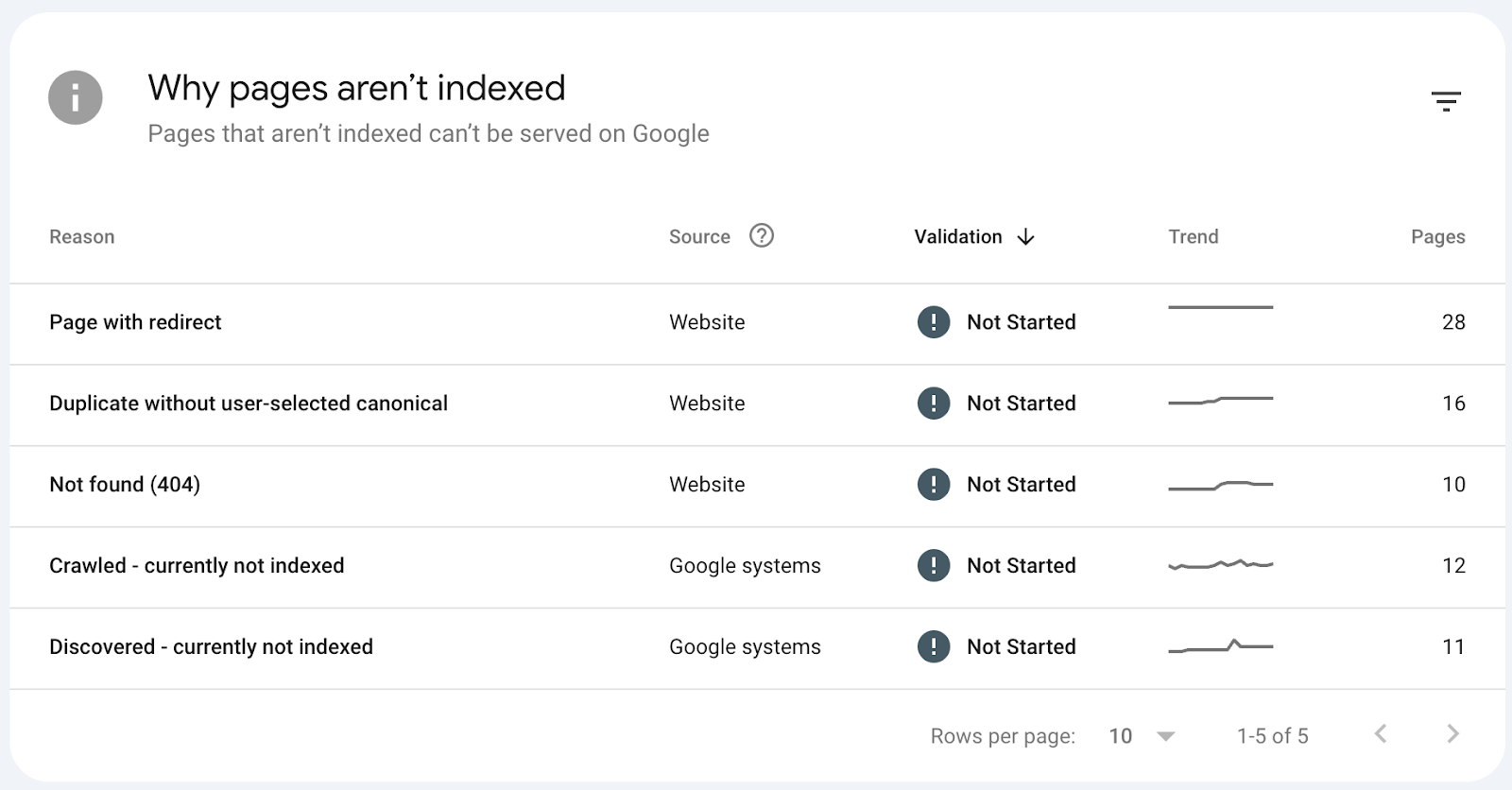
การดู indexing ในเว็บของคุณจะช่วยให้คุณมองออกว่าเว็บไซต์ของคุณปัจจุบัน มีหน้าไหนที่ยังไม่ได้อันดับใน Google บ้าง หรือมีการ redirect เนื่องจากมีการย้ายเว็บไซต์ ซึ่งจะทำให้คุณไปแก้ปัญหาเหล่านี้ได้ครับ
วิธีการใช้งาน Google Search Console
เมื่อติดตั้งเสร็จแล้ว มาดูกันว่าควรใช้ฟีเจอร์หลักๆ อย่างไร:
ภาพรวม (Overview)
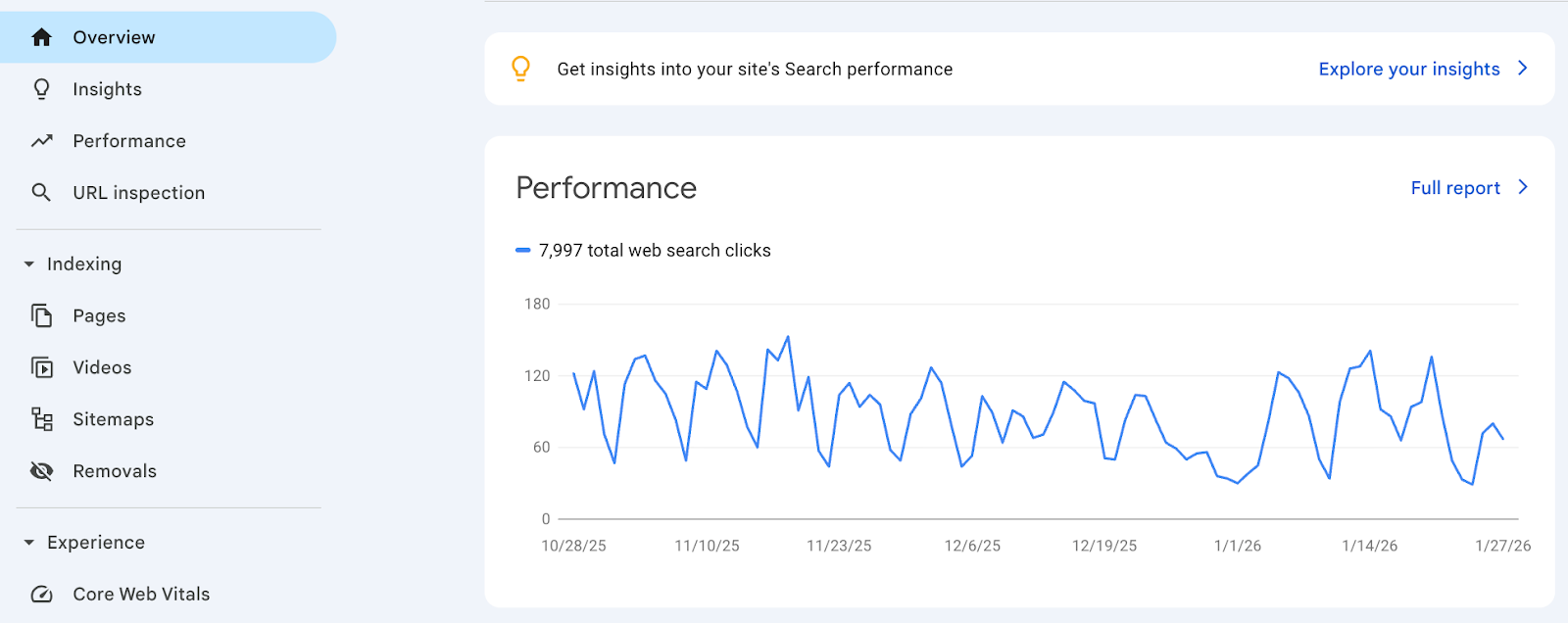
หน้าแรกที่คุณจะเห็นเมื่อเข้ามา แสดงข้อมูลสำคัญอย่างรวดเร็ว เช่น:
- จำนวนการคลิกและการแสดงผล
- ปัญหาที่ต้องแก้ไข
- ประสิทธิภาพของเว็บไซต์
วิธีใช้: ตรวจสอบหน้านี้เป็นประจำ เพื่อดูว่ามีปัญหาหรือการเปลี่ยนแปลงที่ผิดปกติหรือไม่
ประสิทธิภาพ (Performance)
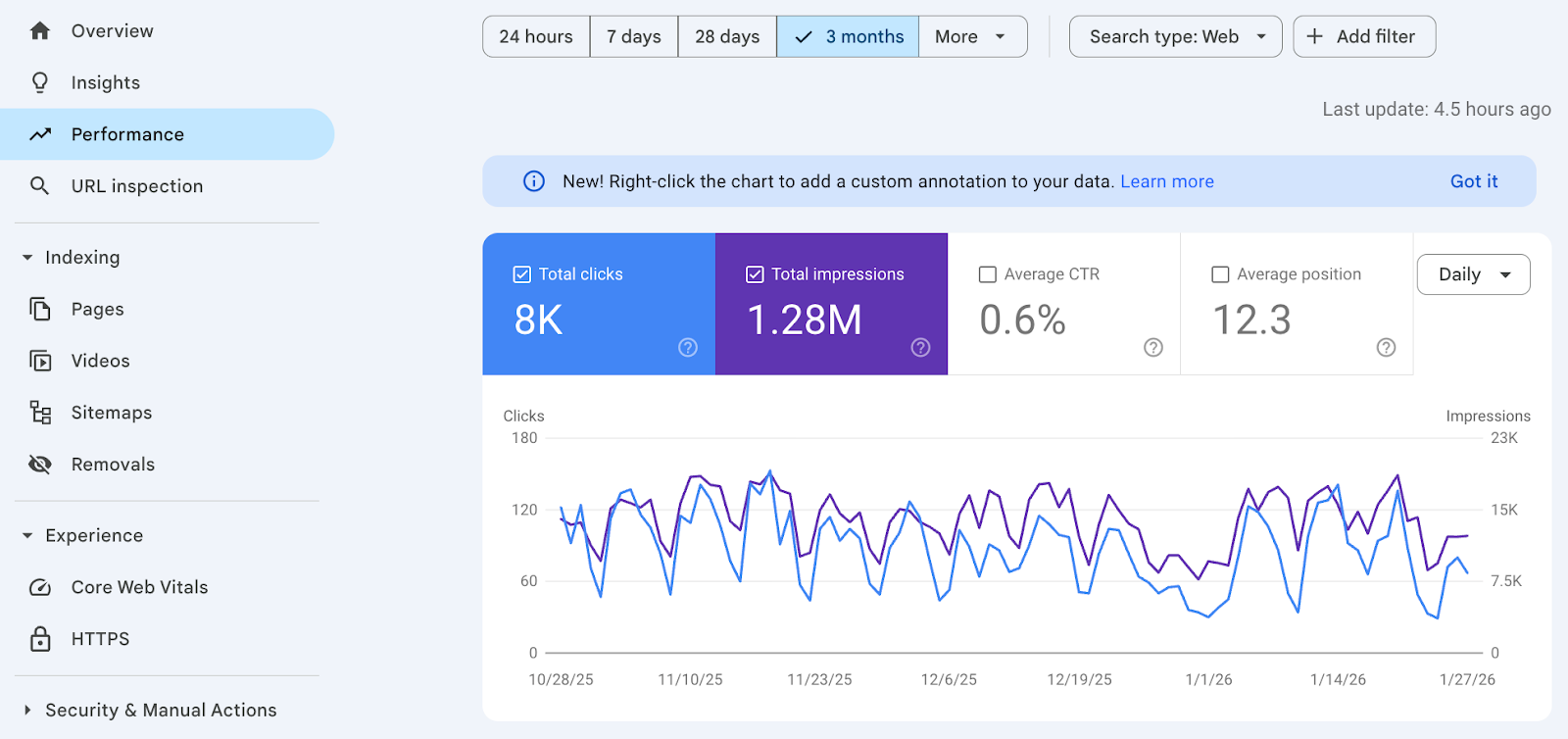
รายงานนี้จะบอกว่า:
- ผู้คนค้นหาคำอะไรแล้วเจอเว็บไซต์คุณ
- มีคนคลิกเข้ามากี่ครั้ง
- อัตราการคลิก (CTR) เป็นเท่าไหร่
- เว็บไซต์คุณอยู่อันดับเฉลี่ยที่เท่าไหร่
วิธีใช้:
- ดูคำค้นหาที่มี impression สูงแต่ CTR ต่ำ แล้วปรับปรุง title และ description ให้น่าคลิกขึ้น
- หาคำค้นหาที่อยู่อันดับ 5-15 แล้วพัฒนาเนื้อหาเพื่อให้ขึ้นหน้าแรก
- เปรียบเทียบข้อมูลย้อนหลังเพื่อดู trend
การจัดทำดัชนี (Indexing)
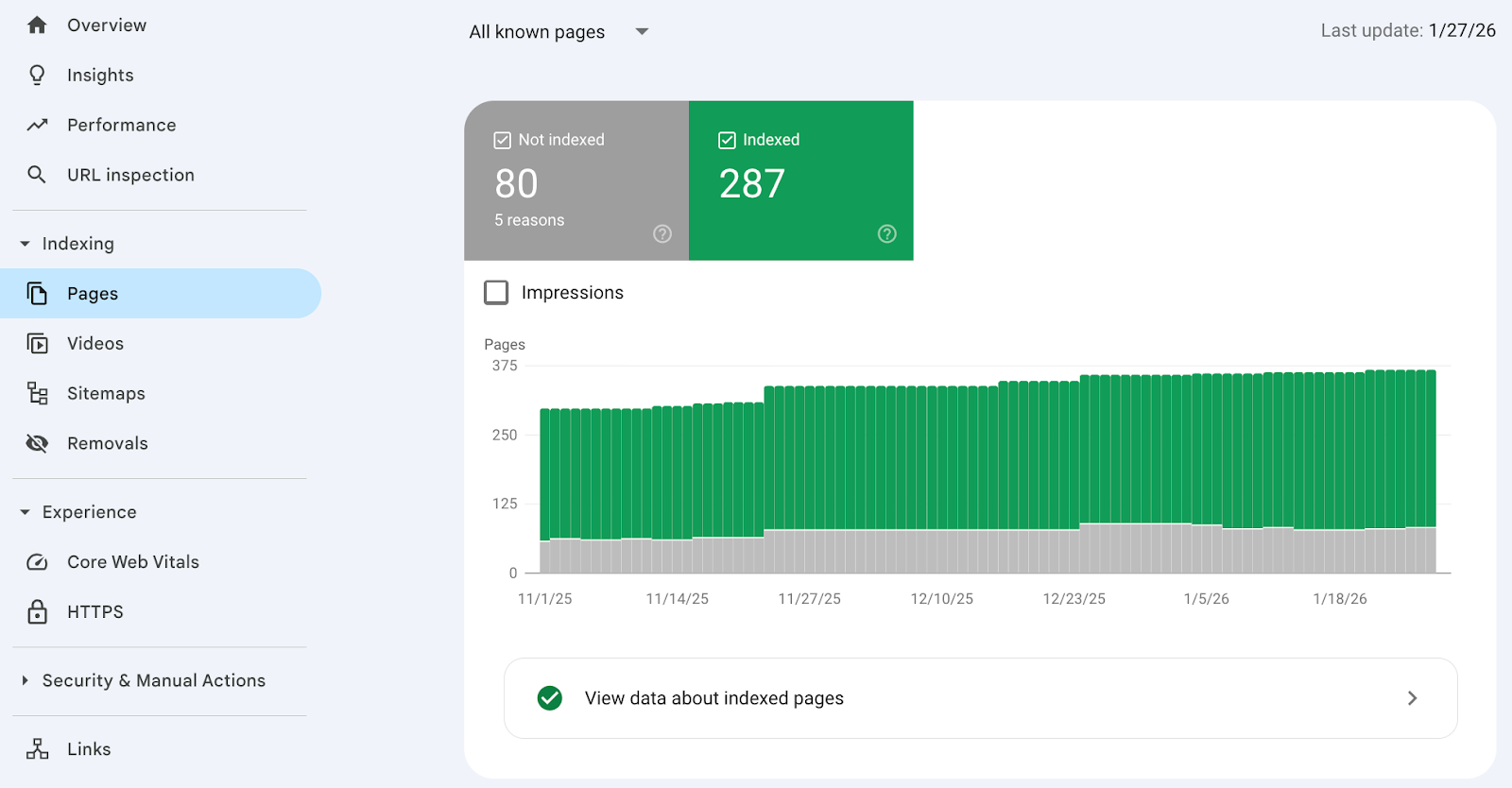
แสดงว่าหน้าเว็บของคุณถูกจัดเก็บใน Google อย่างไร ประกอบด้วย:
- Pages - แสดงหน้าไหนบ้างที่ถูก index และหน้าไหนที่ยังไม่ได้ index
- Sitemaps - ดูสถานะของ sitemap ที่คุณส่งไป
- Removals - ขอให้ Google ลบหน้าออกจากผลการค้นหาชั่วคราว
วิธีใช้:
- ตรวจสอบว่าหน้าสำคัญทั้งหมดถูก index แล้ว
- ถ้ามีหน้าที่ไม่ได้ index ให้ดูว่าเป็นเพราะอะไร (มี error, ถูก block, หรือ Google ยังไม่เจอ)
- ส่ง sitemap เพื่อช่วยให้ Google หาหน้าใหม่ได้ง่ายขึ้น
ประสบการณ์ผู้ใช้ (Experience)
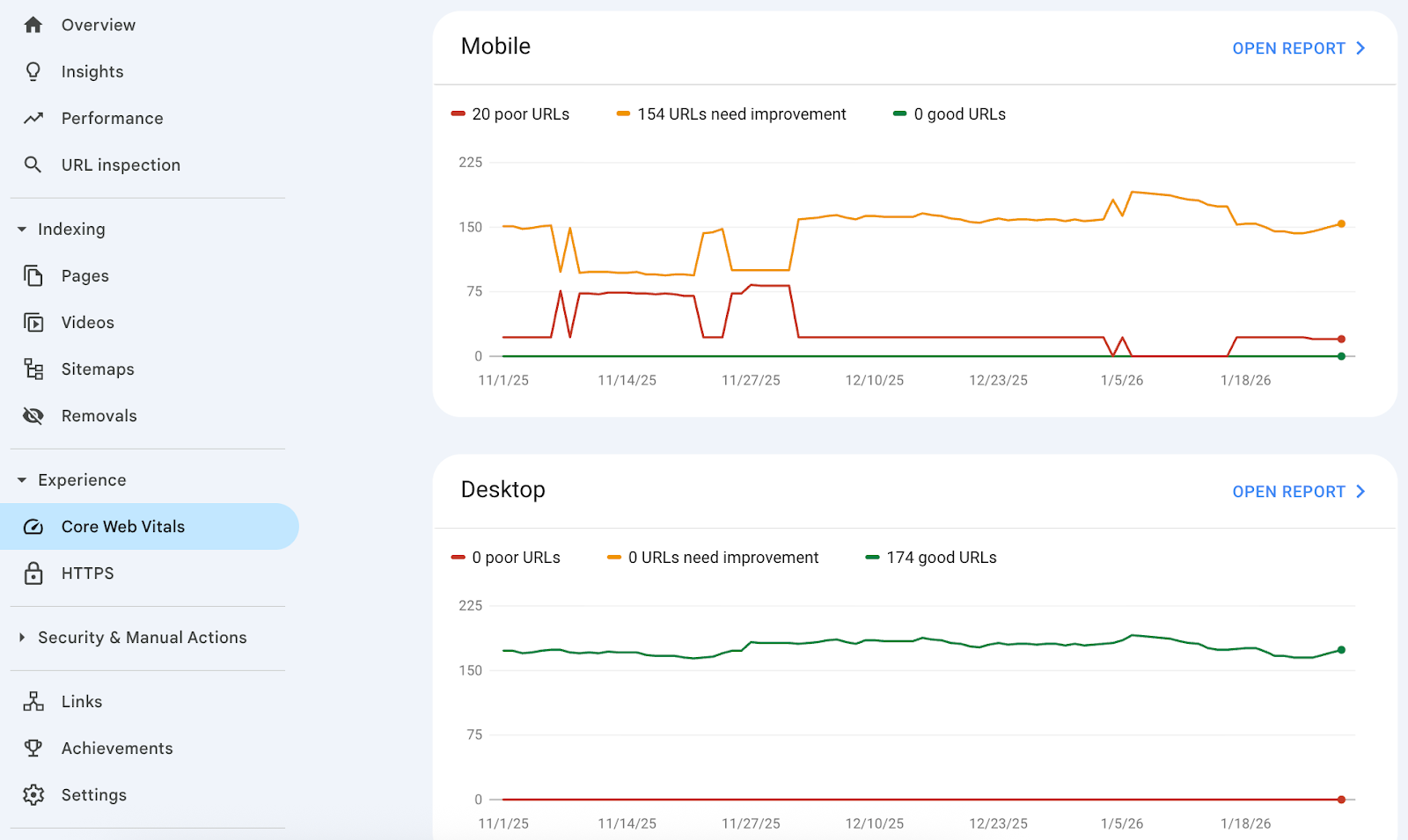
รายงานเกี่ยวกับประสบการณ์การใช้งานเว็บไซต์:
- Core Web Vitals - วัดความเร็วและความนิ่งของหน้าเว็บ
- Mobile Usability - ตรวจสอบว่าเว็บไซต์ใช้งานบนมือถือได้ดีหรือไม่
- HTTPS - ตรวจสอบความปลอดภัย
วิธีใช้:
- แก้ไขหน้าที่มี Core Web Vitals แย่เพื่อปรับปรุงการจัดอันดับ
- ตรวจสอบและแก้ไขปัญหาบนมือถือ เพราะ Google ใช้ mobile-first indexing
- ตรวจสอบให้แน่ใจว่าเว็บไซต์ใช้ HTTPS
ลิงก์ (Links)
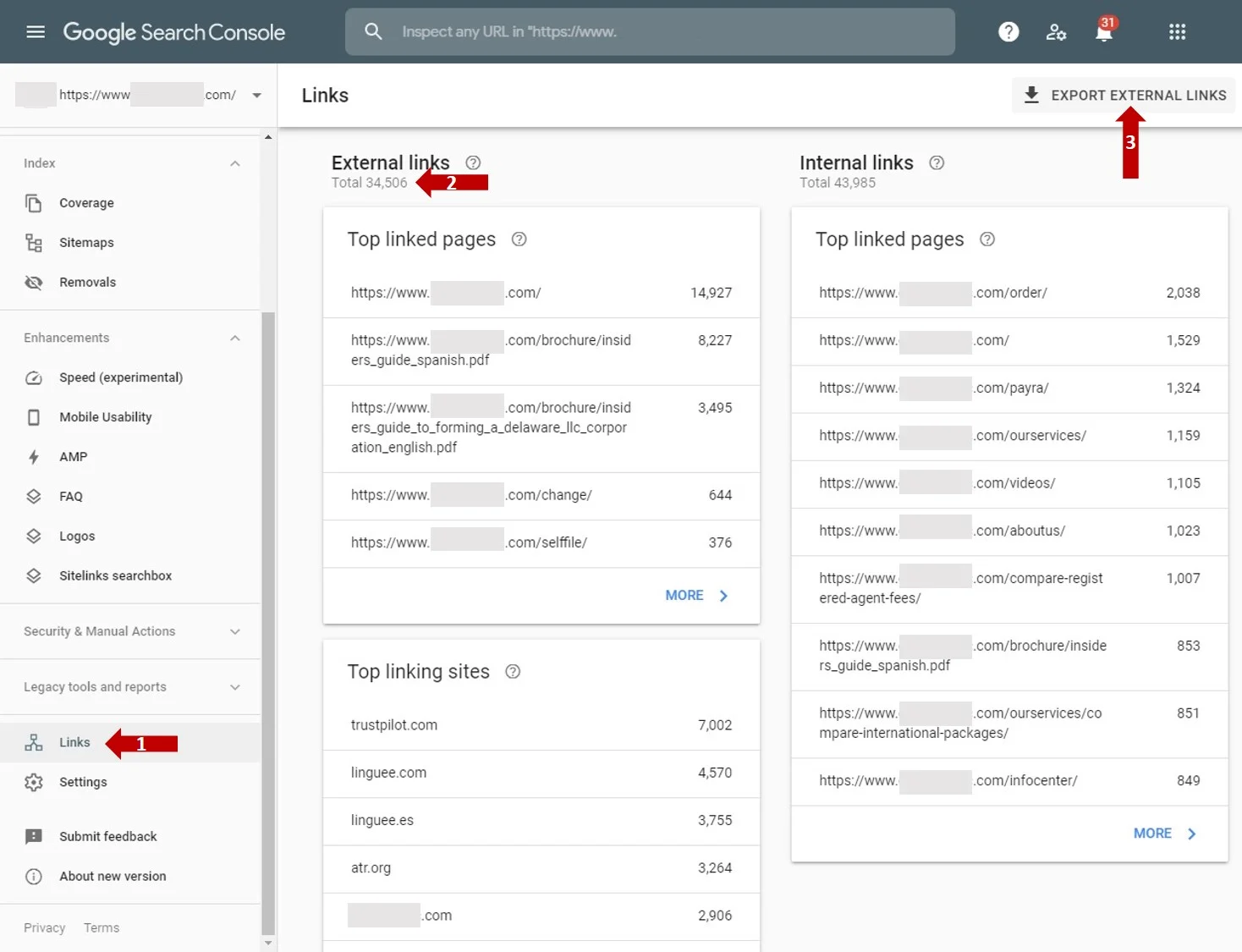
แสดงข้อมูลเกี่ยวกับ:
- เว็บไซต์ภายนอกที่ลิงก์มาหาคุณ (External links)
- ลิงก์ภายในเว็บไซต์ของคุณเอง (Internal links)
วิธีใช้:
- ดูว่ามีเว็บไซต์คุณภาพดีลิงก์มาหาคุณหรือไม่
- ตรวจจับลิงก์ spam หรือลิงก์ที่ไม่ดีต่อ SEO
- ดูว่าหน้าไหนได้รับลิงก์ภายในมากที่สุด
การดำเนินการด้วยตนเอง (Manual Actions)
ถ้า Google ตรวจพบว่าเว็บไซต์คุณละเมิดแนวทางของ Google จะมีรายงานแสดงที่นี่ แต่ถ้าหากขึ้นติ๊กถูกสีเขียวแบบนี้แปลว่าทุกอย่างปกติครับ
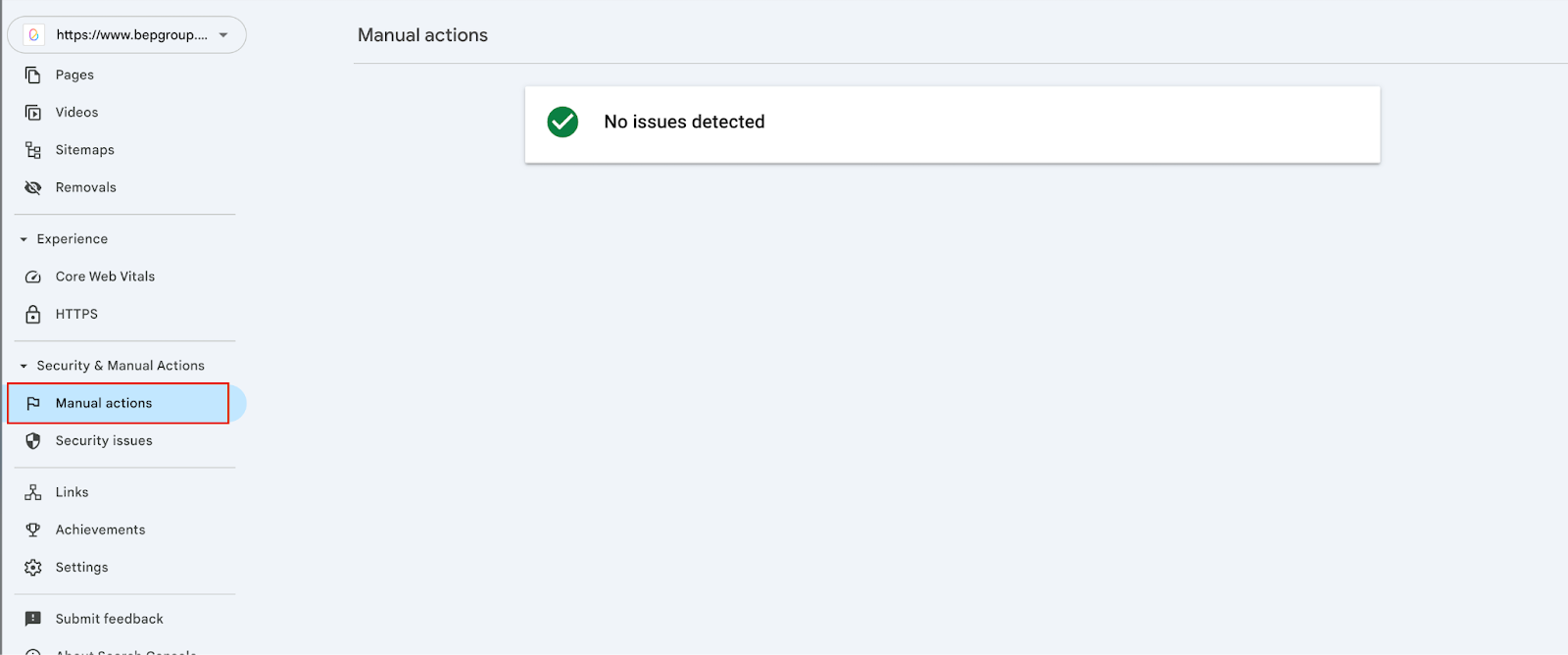
วิธีใช้: หวังว่าคุณจะไม่เห็นอะไรที่นี่! แต่ถ้ามี ให้อ่านรายละเอียดและแก้ไขปัญหาตามที่แนะนำ
ความปลอดภัย (Security Issues)
แจ้งเตือนถ้าเว็บไซต์ถูกแฮ็กหรือมีมัลแวร์
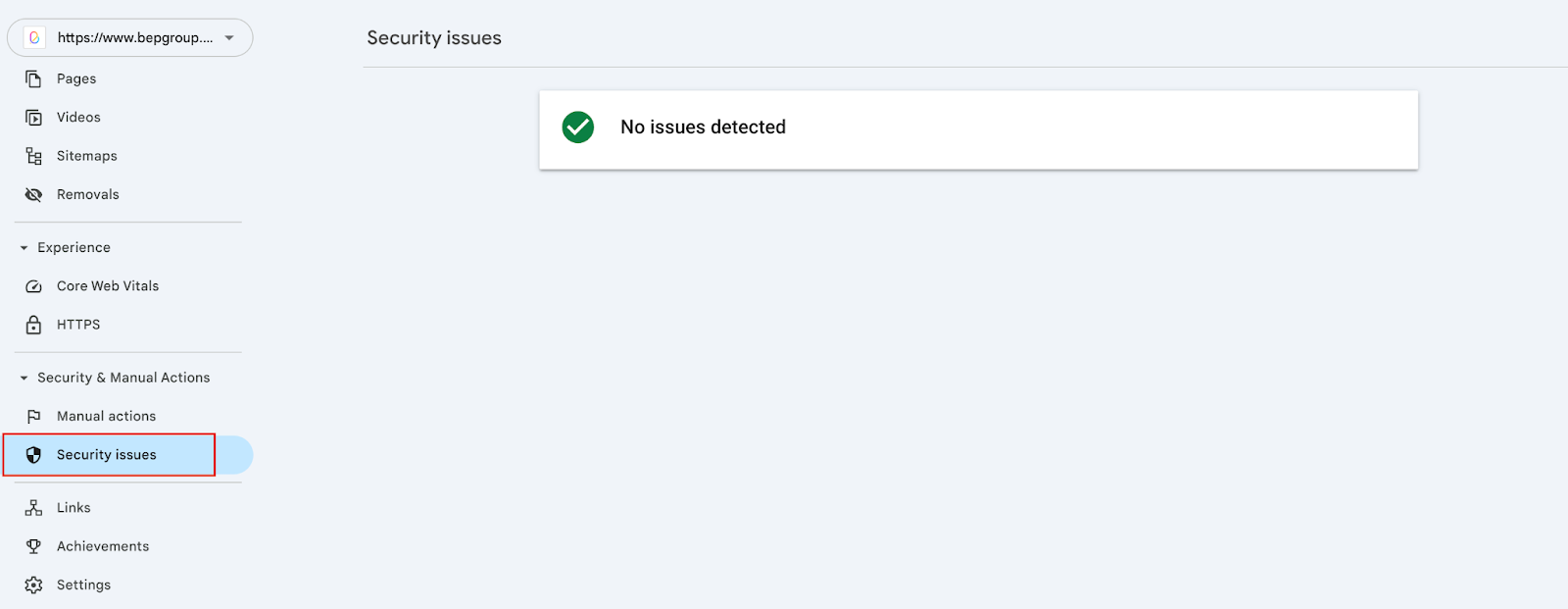
วิธีใช้: เช็คเป็นประจำ และถ้ามีการแจ้งเตือน ให้แก้ไขทันที
Google Search Console เป็นเครื่องมือที่ทุกเว็บไซต์ควรมี ไม่ว่าคุณจะเป็นมือใหม่หรือมืออาชีพ เพราะมันให้ข้อมูลเชิงลึกที่มีค่ามากมาย ช่วยให้คุณเข้าใจพฤติกรรมการค้นหาของผู้ใช้งาน วิเคราะห์ประสิทธิภาพคีย์เวิร์ด ตรวจสอบปัญหาทางเทคนิค และพัฒนาเว็บไซต์ให้มีโอกาสติดอันดับบน Google ได้ดียิ่งขึ้น
หากคุณกำลังวางแผนทำเว็บไซต์ใหม่ หรืออยากปรับเว็บไซต์ให้รองรับ SEO ตั้งแต่โครงสร้างพื้นฐาน การวาง Sitemap, การจัดโครงสร้างหน้าเพจ ไปจนถึงการติดตั้งและตั้งค่า Google Search Console อย่างถูกต้อง ทีมของเราพร้อมช่วย
{{CTAWebsite="/blog"}}
เริ่มต้นวันนี้ และคุณจะเห็นผลลัพธ์ที่ดีขึ้นอย่างแน่นอน!

.svg)


